

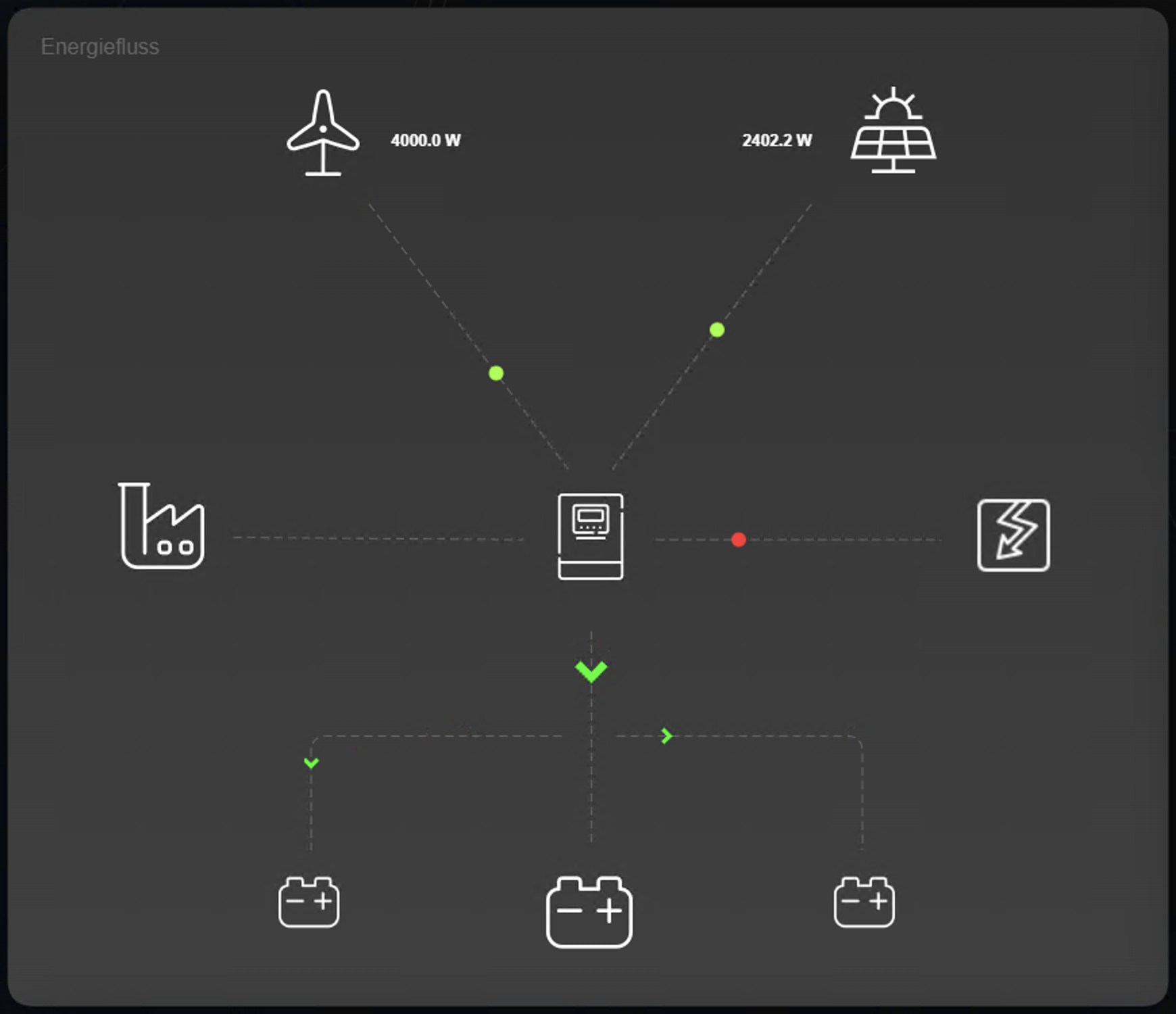
Das Energiefluss-Visualisierungselement dient dazu, Energiebezug und Energielieferung nicht nur numerisch, sondern visuell erfassbar zu machen.
Statt bloßer Zahlen sehen Sie entlang definierter Pfade animierte Marker, deren Richtung die Flussrichtung und deren Verhalten die aktuelle Intensität widerspiegelt. Das ist besonders hilfreich, wenn auf einer Seite mehrere Energiequellen und Verbraucher zusammengeführt werden und die Dynamik des Systems schnell verständlich bleiben soll.
Das Energiefluss Visualisierungselement ist nicht fest vorgegeben und kann beliebig gestaltet werden.
Erlaubt sind mehrere Pfade in einen Energiefluss Element hinzuzufügen und beliebig zu zeichnen.
Grundsätzlich arbeitet das Objekt in zwei Modi.
Im Modus Gesamt wird mit einer einzigen Gruppenadresse gearbeitet. Diese liefert einen vorzeichenbehafteten Bilanzwert, typischerweise im Sinne von Bezug minus Lieferung. Positive und negative Werte können dann unterschiedliche Richtungen oder Farben auslösen.
Im Modus Differenz werden Bezug und Lieferung getrennt geführt. Dafür werden zwei Adressen verwendet: eine für Bezug, eine für Lieferung. Dieser Modus eignet sich, wenn die Datenquelle beide Richtungen separat und ohne Vorzeichen bereitstellt.
CONTROL L Unterstützung
Dieses Element kann auch für CONTROL L genutzt werden.
Spezifische Parameter
Energiefluss - Pfad Konfiguration
Die eigentliche Geometrie entsteht in der Pfadkonfiguration. Dort können Sie pro Energiefluss-Visualisierungselement mehrere Pfade definieren, um unterschiedliche Flussstrecken darzustellen. Jeder Pfad wird unabhängig unter einen eigenen Reiter erstellt und konfiguriert.
Die Punkte der Pfade lassen sich setzen, verschieben und löschen; dadurch formen Sie die Linienführung direkt auf der Vorschaufläche.
Die Rastergröße unterstützt ein sauberes, reproduzierbares Platzieren von Punkten. Wichtig: Die Rastereinstellung pfadbezogen. Das heißt, jeder Pfad kann mit einer eigenen Rastergröße arbeiten. Wenn Sie die Rastergröße eines Pfads ändern, werden die Punkte dieses Pfads auf das nächstgelegene Raster überführt. So bleiben Linien konsistent, auch wenn Sie später feiner oder gröber arbeiten möchten.
Das Objekt erlaubt außerdem geschlossene Pfade. Gleichzeitig wird verhindert, dass Segmente doppelt genutzt werden, damit der Verlauf geometrisch sauber bleibt.
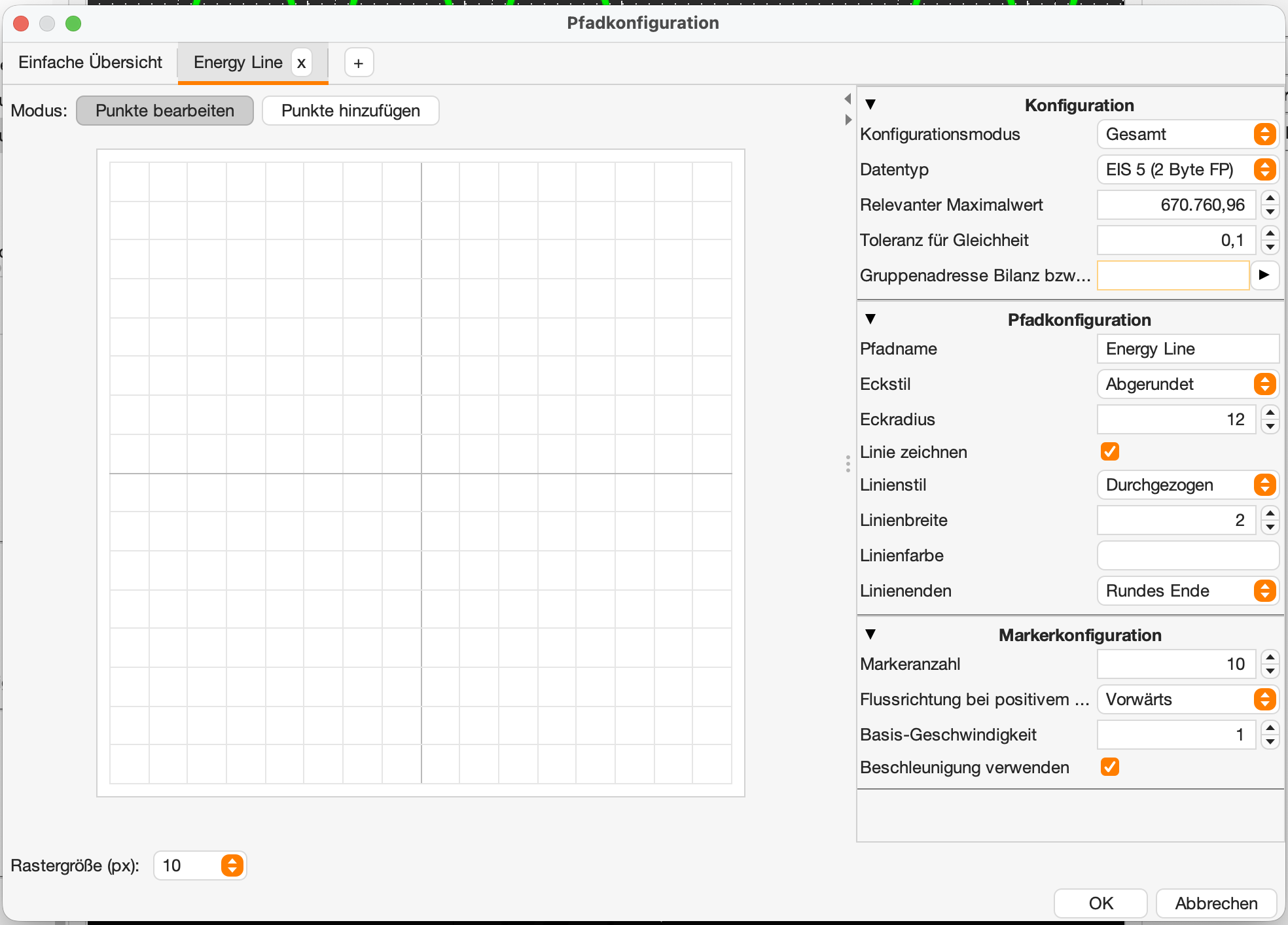
Allgemein
“Einfache Übersicht”
Unter diesem Reiter werden in einer Ansicht, alle vorhandenen Pfade gemeinsam angezeigt.
Pfade
Hier sind alle Pfade unter den jeweiligen Reiter ausgerufen und konfiguriert werden.
Schalter “ + “
Über diesen wird ein neuer Pfad hinzugefügt.
Editier - Modus “Punkte bearbeiten“ und “Punkte hinzufügen“
Über diese beiden Schalter wird der gewünschte Bearbeitungsmodus ausgewählt.
-
Punkte bearbeiten. Vorhandene Punkte können mit gedrückter linker Maustaste verschoben werden.
Mit einem Rechtsklick lassen sich Punkte löschen.
-
Punkte hinzufügen. In diesem Modus können neue Punkte gesetzt werden. Ist noch kein Punkt vorhanden, wird der Startpunkt per Mausklick platziert.
Sind bereits Punkte vorhanden, kann jeweils ein weiterer Punkt – ausgehend vom zuletzt gesetzten Punkt – hinzugefügt werden.
Konfiguration
Konfigurationsmodus
Hier können Sie den Konfigurationsmodus anpassen.
-
Gesamt: Hier bestimmt eine Gruppenadresse die gesamte Energiebilanz (Werte mit Vorzeichen).
Erwartet wird das Ergebnis der Rechnung Bezug - Lieferung. -
Differenz: Hier bestimmt die primäre Adresse den Bezug, die zweite die Lieferung (Werte ohne Vorzeichen).
Datentyp
Hier können Sie, abhängig vom Konfigurationsmodus, den Datentypen auswählen
-
Gesamt: Datentypen mit Vorzeichen
-
Differenz: Datentypen ohne Vorzeichen
Mögliche Datenpunkttypen:
|
DPT Typ |
EIS Typ |
Größe |
Datentyp |
|---|---|---|---|
|
9.xxx |
EIS 5 |
2 Byte |
Float (16 Bit) |
|
14.xxx |
EIS 9 |
4 Byte |
Float (32 Bit) |
|
8.xxx |
EIS 10s |
2 Byte |
Integer (signed) |
|
13.xxx |
EIS 11s |
4 Byte |
Integer (signed) |
|
6.xxx |
EIS 14s |
1 Byte |
Integer (signed) |
Relevanter Maximalwert
Begrenzen Sie den Wertebereich auf den für Sie relevanten Maximalwert. Das beeinflusst je nach Konfiguration die Geschwindigkeit oder die Farbe der Marker.
Toleranz für Gleichheit
Häufig sind zwei Werte nicht genau gleich bzw. kommt es bei Fließkommazahlen zu Präzisionsfehlern. Hier können Sie einstellen bis zu welcher absoluten Zahl im Modus "Gesamt", bzw. bis zu welcher Differenz im Modus "Differenz" das Ergebnis trotzdem noch als O interpretiert wird, und somit die Marker nicht bewegt und in Standardfarbe dargestellt werden.
Gruppenadresse Bilanz bzw. Lieferung
Gruppenadresse für die Energiebilanz im Konfigurationsmodus "Gesamt", bzw. für die Lieferung, also Ihre Einspeisung, im Modus "Differenz".
Pfadkonfiguration
Pfadname
Hier tragen Sie den Namen für den Pfad ein. Dieser Name wird auch für den Reiter verwendet.
Eckstil
Wählen Sie hier den gewünschten Eck-Stil aus, für den Anfang und Ende des Pfades.
Zur Auswahl stehen: “Abgerundet“ und “Eckig“.
Eckradius
Mit dieser Option legen Sie fest, wie stark die Ecken eines Pfades abgerundet werden. Ein höherer Wert führt zu weicheren, stärker gerundeten Übergängen, während ein niedriger Wert die Ecken schärfer darstellt.
Linie zeichnen
Aktiviert oder deaktiviert die Darstellung der Pfadlinie für die Marker.
Linienstil
Wählen Sie hier den gewünschten Linienstil aus. Zur Auswahl stehen folgende Optionen:
-
Durchgezogen
-
Gepunktet
-
Gestrichelt
-
Strich-Punkt
Linienbreite
Geben Sie hier die gewünschte Linienbreite des Pfades an.
Linienfarbe
Geben Sie hier die gewünschte Linienfarbe des Pfades an.
Linienende
Wählen Sie hier das gewünschte Linienende aus. Zur Auswahl stehen folgende Optionen:
-
Quadratisches Ende
-
Rundes Ende
-
Stumpfes Ende
Markerkonfiguration
Markeranzahl
Geben Sie hier die gewünschte Anzahl an Markern an. Möglicher Wert ist [0 - 25]
Flussrichtung bei positivem Wert
Hier können Sie die Flussrichtung festlegen. Folgende Optionen stehen zur Auswahl:
-
Vorwärts: In Pfeilrichtung (Anfang zu Ende)
-
Rückwärts: Entgegen der Pfeilrichtung (Ende zu Anfang)
Basis-Geschwindigkeit
Basis-Geschwindigkeit der Marker. Möglicher Wert ist [1 - 50]
Beschleunigung verwenden
Wenn aktiviert, wird die Markergeschwindigkeit relativ zum Maximalwert skaliert.
Für die Bewegung sind vor allem drei Parameter relevant: Basisgeschwindigkeit, Beschleunigung verwenden und Relevanter Maximalwert. Der Maximalwert ist der Referenzpunkt, gegen den der aktuelle Wert skaliert wird. Je nach Konfiguration beeinflusst er die Markerbewegung und – bei aktivierten Bereichsfarben – auch die Farbzuordnung.
Die Toleranz für Gleichheit hilft dabei, kleine Schwankungen oder Rundungseffekte abzufangen. Werte im Toleranzband werden als neutral behandelt, sodass bei praktisch gleichem Zustand keine unnötige Bewegung simuliert wird.
Marker
Neben der Geometrie steuern Sie über die Markerkonfiguration Form, Größe, Grundfarbe und Animationseindruck. Die Marker können je nach Einstellung weich ein- und ausblenden; das verbessert die Optik, kann aber bei großen Visualisierungen mehr Rechenleistung beanspruchen.
Die folgenden Einstellungen gelten für die Marker-Darstellung allgemein:
Form.
Wählen Sie hier die Form der Marker aus, welche entlang des Pfades gezeichnet werden. Mögliche Markerformen sind:
-
Kreis,
-
Quadrat,
-
Raute,
-
Pfeil,
-
Dreieck und
-
Chevron.
Größe.
Die Markergröße kann in Pixel (von 1 bis 1.000) frei eingestellt.
Standardfarbe.
Diese Auswahl bestimmt die Farbe der Marker, falls der aktuelle Wert in keinen der konfigurierten Wartebereiche fällt.
Weiches Einblenden / Weiches Ausblenden
Mit dieser optionalen Funktion werden Marker sanft ein- und ausgeblendet. Dabei kann der Bereich, in dem sich die Transparenz stufenlos verändert, individuell eingestellt werden.
Ein weiches Einblenden/Ausblenden der Marker kann eine höhere Systemleistung auf der Client-Seite erfordern.
Weiches Einblenden.
Aktiviert das stufenlose einblenden der Marker am Anfang des Pfads.
Einblendbereich.
Relativer Einblendbereich. Bis zu welchem relativen Abstand vom Pfadanfang die Einblendung abgeschlossen ist. Wertangabe in Prozent (von 0 bis 100%)
Weiches Ausblenden.
Aktiviert das stufenlose einblenden der Marker am Ende des Pfads.
Ausblendbereich
Relativer Ausblendbereich. Bis zu welchem relativen Abstand vom Pfadende die Ausblendung abgeschlossen ist. Wertangabe in Prozent (von 0 bis 100%)
Die Summer des Einblend- und Ausblendbereich kann 100% nicht übersteigen.
Markerfarben im Wertebereich
Wenn Sie mehr als eine Standardfarbe benötigen, können Sie Markerfarben über relative Wertebereiche steuern. Eine Regel besteht aus Richtung (positiv/negativ), Vergleichsoperator (> oder <), Schwellwert in Prozent und Ziel-Farbe. Der Prozentwert bezieht sich immer auf den im Pfad gesetzten relevanten Maximalwert.
Zusätzlich stehen Presets bereit, um typische rot/grün-Schemata schnell zu übernehmen. Diese Presets sind besonders nützlich für den Einstieg oder als Ausgangspunkt für eine Feinjustierung.
Preset
Initial stehen sechs verschiedene Presets zur Auswahl. Die Presets unterscheiden sich in der Anzahl der Regeln pro Preset. Vorhanden sind je ein Preset mit ein, drei und fünf Regeln, und zusätzlich die gleichen Regeln in umgekehrter Reihenfolge für die Markerfarbe.
Mit „Markerfarben im Wertebereich” legen Sie Farbregeln fest:
Regeln
Regeln können “Neu” erstellt oder “Entfernt” werden. Bereits vorhandene Regeln lassen sich jederzeit über „Bearbeiten“ anpassen.
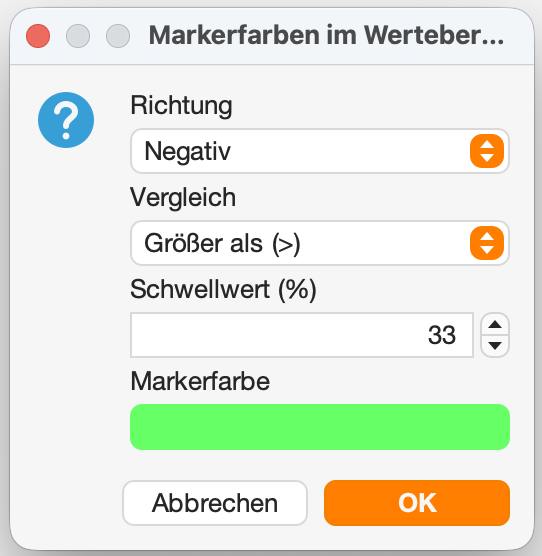
Konfigurationsparameter für Regeln
Richtung:
Wählen Sie, ob der Bereich für Positive Werte (üblicherweise Bezug) oder negative (üblicherweise Lieferung) gilt.
Mögliche Auswahl: “positiv” oder “negativ”.
Vergleich:
Legt fest, ob der Schwellwert als größer oder kleiner geprüft wird.
Mögliche Auswahl: “Größer als (>)” oder “Kleiner als (<)“.
Schwellwert (%):
Schwellwert in Prozent. Bezieht sich auf den Maximalwert, den Sie in der Pfadkonfiguration setzen.
Erlaubter Wertebereich von 0 bis 100%.
Markerfarbe:
Bestimmt die Farbe der Marker für das entsprechende Energie-Szenario
Zielmarkerfarbe für diese Regel.
Auswahl durch Farbauswahl Dialogfenster.
Die Bereichs-/Preset-Farblogik ist objektweit (über alle Pfade im selben Objekt).
Wenn Sie für verschiedene Pfade unterschiedliche Farbregeln bei gleichen Vorzeichen brauchen, nutzen Sie mehrere Energiefluss-Objekte statt mehrere Pfade in einem Objekt.
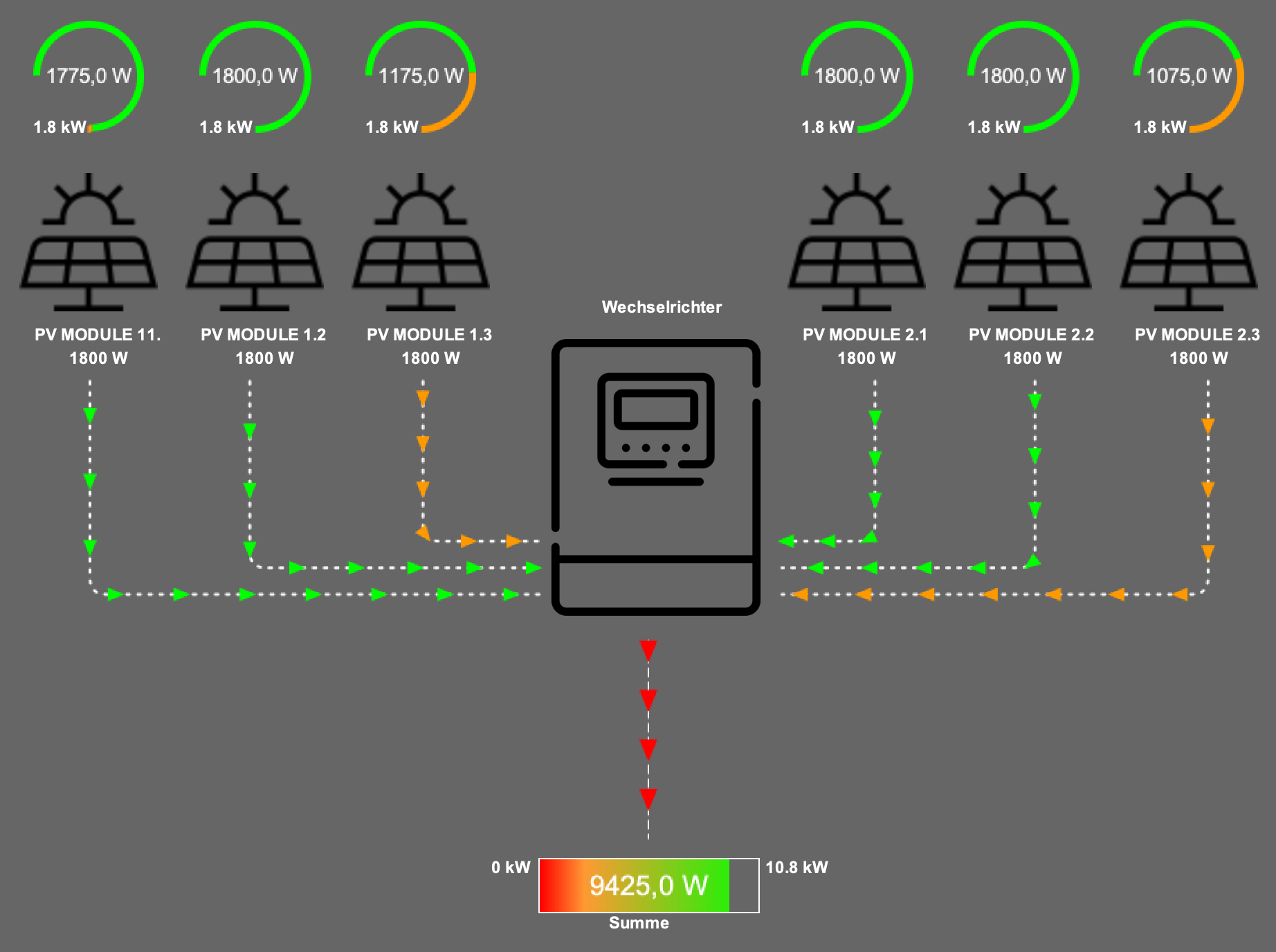
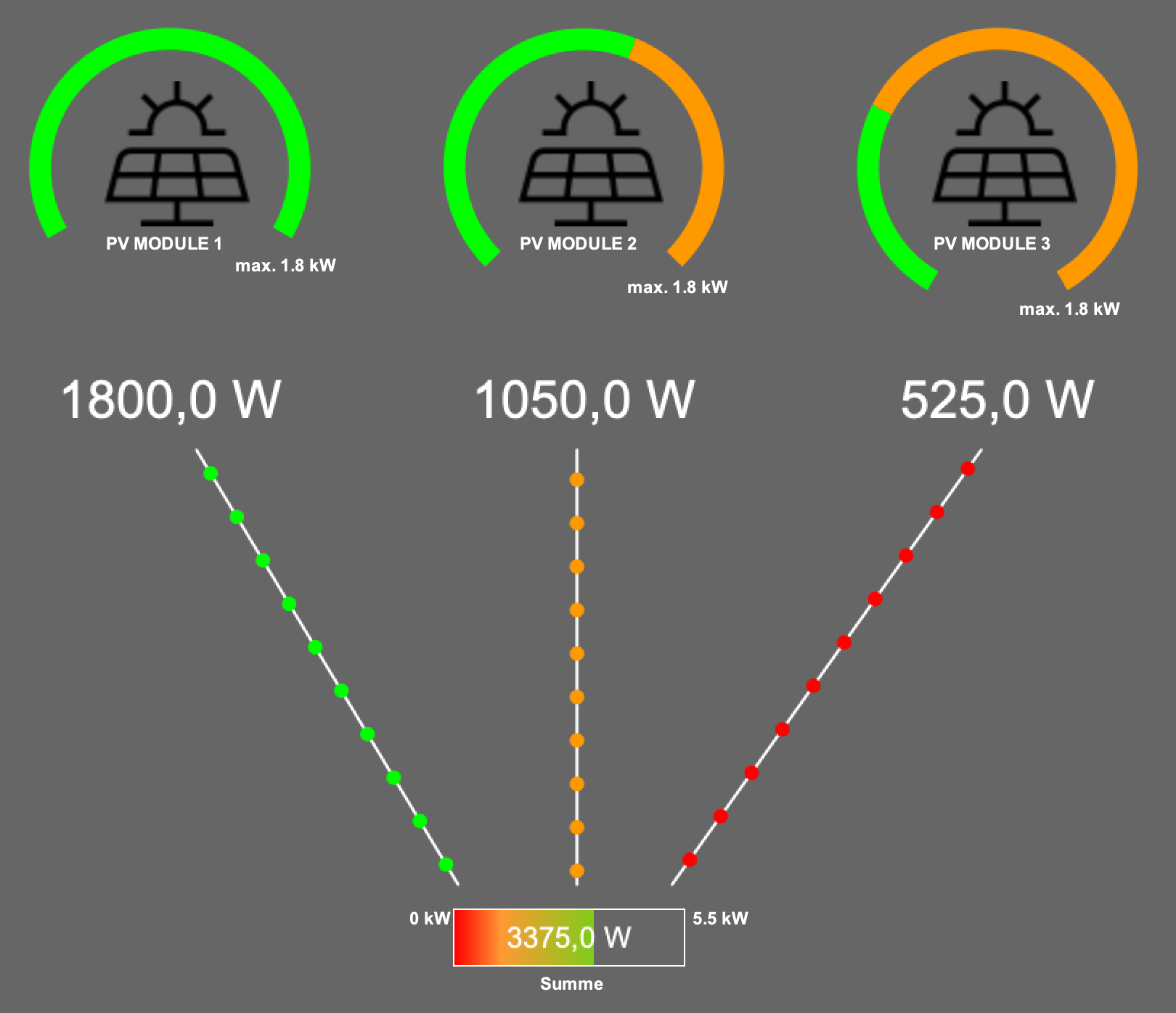
Beispiele:
|
|
|
|---|